Cara Memperbaiki Motherboard Rusak


Sebelum anda mempelajari Bagaimana Cara Memperbaiki Motherboard Rusak, alangkah baiknya jika anda mengetahui apa Fungsi Dari Motherboard itu sendiri. Fungsi Dari Motherboard adalah sebagai tempat menancapkan dan menyalurkan listrik dari Power Supply ke komponen-komponen komputer yang lain seperti Processor, Memory, Harddisk, CD-ROM, dll. Setelah anda mengetahui Fungsi Dari Motherboard, di bawah ini adalah Cara Memperbaiki Motherboard Rusak :

1.
Jika anda mendapatkan Motherboard rusak dengan Elco yang menggelembung anda bisa mengganti Elco tersebut. Untuk pemasangan Elco anda bisa menggunakan Blower atau alat Solder. Biasanya Elco berbentuk tabung kecil berwarna hitam dan melekat pada Motherboard.

2. Apabila Transistor mengalami kerusakan anda juga bisa melakukan hal yang sama seperti di atas yaitu dengan mengganti Transistor yang rusak dengan Transistor yang baru. Untuk pemasangan Transistor anda bisa menggunakan Blower atau alat Solder. Biasanya Transistor berbentuk kotak hitam kecil dan mempunyai 3 kaki serta melekat pada Motherboard.

3. Seandainya Bus yang mengalami kerusakan, anda juga bisa melakukan hala yang sama seperti di atas yaitu dengan mengganti Bus yang rusak dengan Bus yang baru. Untuk pemasangan Bus anda bisa menggunakan Blower atau alat Solder. Biasanya Bus berbentuk persegi panjang berwarna hitam dan mempunyai kaki yang sangat banyak serta melekat pada Motherboard.

4. Jika ternyata kerusakannya bukan karena ketiga hal di atas, oleh sebab itu silahkan coba bersihkan Motherboard tersebut menggunakan Rinso dengan cara menyikatnya sampai bersih. Setelah itu jemur hingga kering, baru bisa dipasang. Cara ini biasanya dilakukan untuk menghilangkan Isolasi yang bersifat menghambat kinerja Motherboard. Isolasi adalah debu atau kotoran yang ada di sekitar komponen-komponen Motherboard.

Read Users' Comments (1)komentar

Belajar pemasangan Tinta Infus pada Printer

Kali ini akan kita kupas tuntas cara pemasangan tinta infus. Cara ini berdasarkan pengalaman sendiri, gara-gara pemakaian tinta ala suntik yang membuat capek, jengkel, putus asa, stress, obsessif kompulsif dan akhirnya waham :P
Apalagi pemakaian cartridge asli yang malah menggerogoti kantong :(
Mari kita mulai, siapkan perlengkapan yang dibutuhkan:

1. Printer, sebaiknya yang sudah habis masa garansi.
2. Tempat tinta+ infus, ini harganya kira-kira 25-35 ribu per warna.
2. Solder atau mata bor untuk melubangi cartridge, sebagai jalan masuknya infus.
3. Otak, untuk berpikir ;P

Walaupun jenis printer berbeda-beda namun pada prinsipnya pemasangan tinta infus sama (sejauh pengetahuan penulis).
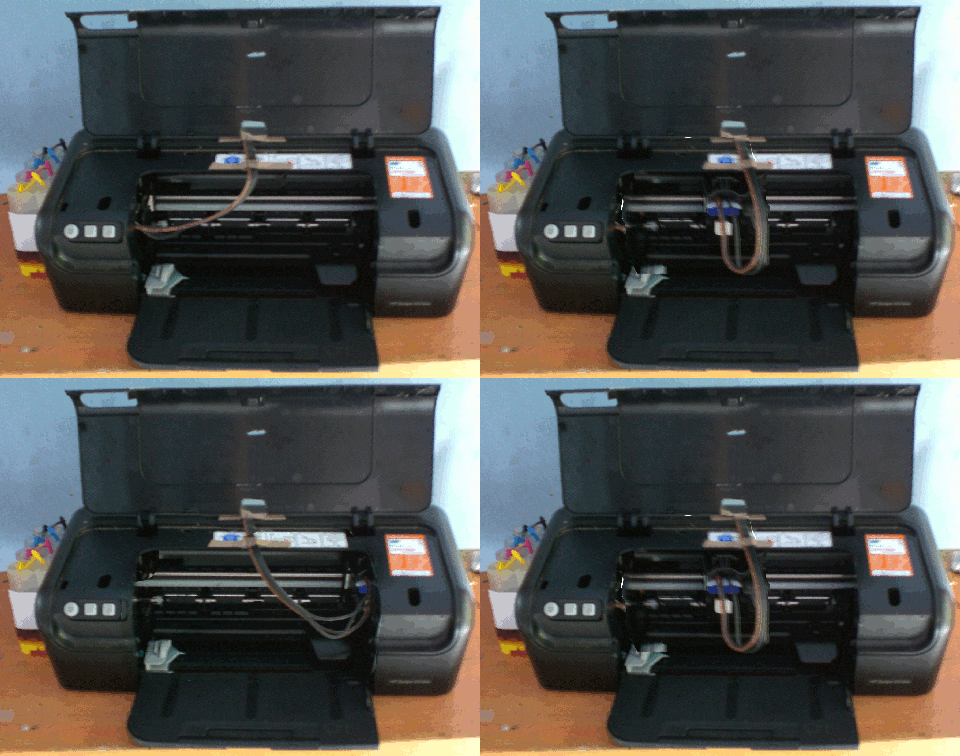
Di percobaan ini penulis memakai Printer HP Deskjet D2466.

I. PERKIRAAN
Tahap ini adalah paling menentukan sekaligus puncak seni paling tinggi.. :) karena di sini kita dituntut untuk berpikir; bagaimana cara masuknya slang infus ke dalam printer, sehingga ketika printer bekerja, slang tidak mengganggu jalannya cartridge (gak kesrimpet gitu..)
printer-tinta-infus

II. PEMASANGAN
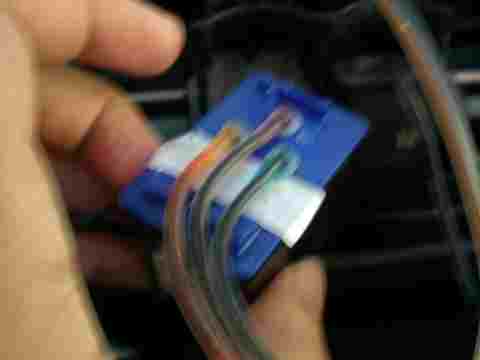
Setelah ditentukan “pintu masuknya” segera pasang infus sesuai urutan skema, yaitu 1, 2 lalu 3.
Masukkan isi tinta ke dalam botolnya.
skema-tinta-infus

cartridge-dan-infus

III. PERAWATAN
Selalu posisikan botol tinta dengan printer pada posisi sejajar. Jangan pernah mengangkat-angkat botol tinta karena akan mengakibatkan tinta terguyur nerocos keluar cartridge.
printer_infus_sejajar
Hati-hati pada printer yang masih bergaransi karena garansi akan hilang!
Sekian saja panduan super singkat :P , bila menginginkan panduan lebih detail termasuk bagaimana cara “menyedot” tinta yang “enggan mengucur”, artikel lengkap masih dalam tahap penyusunan. (sabaar…)
Btw, mungkin ada yang mau sharing pengalaman?

Read Users' Comments (0)

CHIP Spesial "Windows 7"

Bisa didapatkan di toko buku & agen terdekat mulai hari Senin, 1 Februari 2010
- Informasi Berlangganan CHIP
Harga: Rp. 49.000,-


Untuk pembelian & pemesanan langsung via telepon, silakan hubungi Direct Sales (Unit Layanan Jual) kami.

Read Users' Comments (0)

PRAKTEK Water Cooling - Air Tenang dalam PC

Anda menginginkan sebuah PC yang kencang tanpa bunyi kipas yang mengganggu? Hanya satu solusinya: pendinginan air (water cooling). CHIP akan menunjukkan bagaimana caranya menggabungkan air dengan perangkat PC Anda.

Image
Sistem pendinginan air dalam PC membawa beberapa kelebihan: Komponen terintegrasi seperti CPU atau graphics card akan menjadi 10% lebih dingin, sehingga umurnya akan lebih panjang. Dengan produksi panas lebih rendah, beban sistem dan kebutuhan ventilasi berkurang, PC pun nyaris tanpa bunyi.

Memasang sistem pendingin air (water cooling) tidaklah terlalu sulit. Berikut akan CHIP berikan panduan langkah demi langkah untuk menginstalasi pendingin air. Dalam praktek ini CHIP menggunakan perangkat Innovatek Premium XXD dan casing tower Silverstone TJ06. Anda tidak harus menggunakan merek ini. Di pasaran tersedia banyak merek penyedia solusi water cooling. Metode pendingin air lainnya kurang lebih sama.

1. Menyiapkan peralatan
Suksesnya suatu pekerjaan biasanya dimulai dengan peralatan yang memadai dan lengkap. Untuk menginstalasi pendingin air, dibutuhkan sebuah tool serbaguna khusus untuk yang gemar mengutak-atik PC. Pilihan CHIP jatuh pada Victorinox Cyber Tool no.34.
Image

Tool mini ini bisa menggantikan semua isi kotak peralatan Anda. Di dalamnya terdapat tang, sebuah gunting, obeng kembang kecil dan sedang. Selain itu kunci pas ukuran 13 dan 16 juga digunakan untuk mengencangkan sambungan.

2. Menyiapkan radiator

Image

Pertama siapkan radiator. Dalam siklus pendinginan, radiator menjamin air dapat turun ke suhu yang cukup dingin (biasanya sekitar 40 derajat). Tergantung tipenya, dengan dukungan 1-2 kipas berdiameter 12 cm yang berputar tanpa bising, radiator mengusir panas keluar casing. Ketika memasang kipas perhatikan agar panah dalam bingkai kipas menunjuk ke radiator dan kabel listrik bertemu di tengah.

3. Memasang radiator pada dinding samping casing
Kini saat yang tepat untuk memasang sambungan pipa ke dalam radiator. Untuk amannya, kencangkan pasangan sekrup dengan kunci pas ukuran 16 (cukup kencang tapi jangan sampai terputar habis). Setelah itu pasanglah radiator pada dinding casing.
Sebuah single radiator (dengan 1 kipas) dapat dipasang di balik fan pada dibagian depan casing, tempat masuknya udara segar. Pada casing tertentu, radiator bisa dipasang pada tempat kipas di belakang CPU. Namun dual radiator yang CHIP gunakan membutuhkan lebih banyak tempat. Untuk itu kami menggunakan ruangan pada dinding samping.
CHIP menyarankan untuk membuat celah dan lubang yang dibutuhkan di tukang yang berpengalaman. Solusi lain yang lebih baik adalah menggunakan casing yang memang dirancang khusus untuk sistem water cooling yang Anda gunakan. Apabila Anda berencana untuk mengerjakannya sendiri, berhati-hatilah karena bahan casing yang terbuka sangat tajam.

Innovatek menawarkan sistem pendinginan air berikut casing dalam satu paket. Akan tetapi untuk proyek CHIP, kami memilih casing Silverstone TJ06 dengan dinding samping yang telah dipersiapkan untuk produk Innovatek ini.
Image

Gambar A : Letakkan dinding samping casing di meja kerja dengan lubang menghadap Anda. Tempatkan radiator pada lubang tersebut dengan kipas menghadap ke atas. Kini balikkan dinding berikut radiator dan cocokkan lubang pada dinding dengan lubang sekrup pada radiator.
Image

Gambar B : Agar lebih rapi, tempatkan penutup kipas warna hitam pada lubang, lalu sekrupkan semuanya dengan 8 buah sekrup Torx berwarna hitam yang telah disertakan.
4. Melengkapi radiator dengan adaptor tegangan
Kipas biasanya digerakkan dengan daya 12 V. Frekuensi putarnya juga bermacam-macam sesuai spesifikasi. Grill radiator pada pendingin air sudah menelan banyak panas sehingga sepasang kipas 12 V akan terasa terlalu besar.
Image

Untuk water cooling, CHIP menyarankan memakai kipas 5-7 V untuk menjaga komponen tetap dingin. Dengan demikian, Anda juga akan mendapatkan sistem PC yang nyaris tanpa bunyi.

Untuk memasangnya, hubungkan kabel listrik kedua kipas, lalu hubungkan koneksi ini dengan adaptor tegangan yang disertakan. Langkah selanjutnya, hubungkan ke power supply.

5. Memasang pendingin air pada graphics card
Kini kita beralih ke graphics card, salah satu sumber utama kebisingan dalam banyak PC. CHIP memodifikasi ATI All-in-Wonder X800XL PCI Express untuk mengadopsi sistem water cooling. Caranya serupa dengan tipe card lainnya.

Sebelum Anda mulai membuka pendingin standar dari graphics card, ada 2 catatan penting. Pertama: Dengan modifikasi, garansi graphics card akan hilang. Oleh karena itu periksalah terlebih dulu semua fungsi card. Kedua: Manusia memiliki muatan statik yang mengalir ketika yang bersangkutan menyentuh benda logam (misalnya pegangan pintu). Apabila muatan statik tersebut mengalir ke graphics card, bisa menyebabkan kerusakan fatal.

Tidak banyak pengguna yang memiliki alat anti statik. Oleh karena itu sebaiknya alasi graphics card Anda dengan kemasan antistatik. Lepaskan pula muatan statik Anda dari waktu ke waktu dengan memegang benda logam.
Image

Gambar A : Pada seri X800 pilihan CHIP, ada 6 buah sekrup yang harus dilepas untuk membebaskan card dari pembuat 'onar'. Dua sekrup yang lebih kecil dalam per spiral mengoptimalkan tekanan datar blok pendingin pada prosesor grafik. Empat sekrup lainnya menyangga pendingin. Apabila semua sekrup telah terlepas, pendingin masih menempel karena ada pasta penghantar panas. Putarlah ke kiri dan kanan untuk melepaskannya.
Image

Gambar B : Kini tampak sisa-sisa pasta pada chip memori dan prosesor grafik. Bersihkan dengan lap yang kering (misalnya tissue). Jika masih belum hilang, gunakan pelarut cat kuku. Tentu saja, pendingin air juga membutuhkan pasta penghantar panas yang baru.

Di sini berlaku motto "Less is better!" Cukup setetes pasta penghantar panas dioleskan merata untuk setiap komponen, sudah cukup. Fungsinya terutama meratakan permukaan komponen agar tidak ada celah berisi udara. Pasta adalah penghantar panas yang sedang. Udara merupakan penghantar panas yang buruk.

Tip: Anda dapat menggunakan kartu nama yang sudah tidak dibutuhkan untuk mengoleskan pasta penghantar panas secara merata.
Image

Gambar C : Selanjutnya letakkan pendingin air di atas meja dengan waterblock terpasang menghadap ke atas. Cocokkan lubang-lubang sekrupnya dengan lubang pada graphics card. Sebuah plat plastik tersedia sebagai pengganti fungsi per spiral.

Untuk melindungi komponen di sekitarnya, tempelkan sebuah bantal busa di antara komponen graphics card dan plat plastik tersebut, langsung pada sisi belakang prosesor 3D.

Elemen pendingin air ini hanya membutuhkan 3 sekrup pendukung pada bagian luar. Kencangkan ketiga sekrup ini bergantian sedikit demi sedikit (seperti ketika Anda memasang ban mobil). Maksudnya agar tekanannya menjadi merata. Lakukan hal yang sama ketika menyekrup plat plastik.

6. Memasang pendingin air pada CPU

Sebagian besar panas casing berasal dari CPU. Kipas CPU juga merupakan sumber suara paling bising. Mengganti kipas CPU dengan pendingin air tidaklah sulit. Pertama lepaskan kipas dengan hati-hati. Mungkin perlu diputar sedikit ke kiri dan kanan untuk menghilangkan daya rekat pasta.
Image

Hati-hati! Apabila asal mencabut, CPU bisa ikut terlepas dari soketnya. Setelah itu bersihkan chip dari sisa pasta.

Selanjutnya lepaskan bingkai soket asli dari mainboard dan pasang bingkai yang tepat. Pada paket penjualan water cooling, biasanya bingkai ini telah disertakan sesuai tipe CPU Anda. Jangan lupa, sebelum menempatkan pendingin air, oles tipis CPU dengan pasta penghantar panas. Akhirnya pasang pengencang pada kedua lubang bingkai soket, lalu tariklah tuas pengencang, selesai.

7. Memasang pompa ke dalam PC
Pasanglah 4 sekrup karet pada pelat aluminium. Langkah ini dimaksudkan untuk mengisolasi getaran pompa yang berasal dari casing PC. Kemudian pasang pompa pada sekrup-sekrup karet. Kencangkan dengan plat kecil dan mur yang disertakan dengan menggunakan tang kecil. Kini saatnya Anda melengkapi pompa dengan sambungan pipa dan tabung reservoir. Supaya aman kencangkan sekrup-sekrup dengan kunci pas ukuran 13. Tempatkan reservoir di atas ujung pompa yang bulat.
Image

Di dalam casing, dengan lem perekat yang disertakan, unit pompa ini diletakkan di dalam casing bagian depan, dengan tabung reservoir menghadap ke luar (gambar 11). Peletakan di posisi ini tentu menjadi praktis karena menjadi satu dengan casing. Jika diinginkan, Anda bisa meletakkannya di luar casing.
8. Menghubungkan elemen pendingin dengan pipa
Apabila semua komponen sudah berada dalam casing, pemasangan pipa bisa dimulai. Untuk itu, letakkan casing yang terbuka di hadapan Anda dengan dinding samping berikut radiator di depannya. Hubungkan pipa dari tabung reservoir ke graphics card, lalu ke CPU, radiator dan terakhir pompa.
Image

Ukurlah panjang pipa yang dibutuhkan dan potong tegak lurus. Usahakan agar pipa tidak terlalu panjang ataupun terlalu pendek. Pipa yang terlalu panjang tentu dapat mengganggu sistem pengkabelan.

Pada tiap sambungan, buka mur dan tempatkan di atas ujung pipa yang akan dipasang. Selanjutnya kencangkan mur dengan kunci pas ukuran 16. Pastikan bahwa semua sambungan telah aman. Kini sistem Anda tampak seperti dalam gambar 11.

9. Menyiapkan pompa untuk pengisian air
Seperti tampak dalam gambar, hubungkan pompa dengan konektor kabel power pada power supply. Selain pompa, tidak boleh ada perangkat lain yang terhubung dengan power supply. Pada langkah ini, pompa akan difungsikan untuk pengisian air saja. Jika PC diaktifkan tanpa sistem pendingin, komponen bisa rusak akibat kepanasan.
Image

Power supply tidak akan hidup tanpa koneksi ke motherboard, karena itu kita dapat mengakalinya dengan konektor bridge yang disertakan.

Kabel hitam akan mensimulasikan koneksi board bagi power supply. Setelah posisi saklar dipindah, pompa mulai bekerja. Jika tidak tersedia konektor ini, hubungkan saja kabel hijau power supply dengan kabel hitam (pin 17 dan 18).

10. Mengisi air ke dalam tabung reservoir
Jika pompa berfungsi, air akan mengalir. melalui pipa ke komponen pendingin (water block). Untuk mengisinya, gunakan air yang telah disertakan. Biasanya tiap paket water cooling telah menyediakannya. Innovatek contohnya, menyertakan air destilasi dengan tambahan bahan kimia untuk menjaga kesegaran air. Jika Anda menggunakan air destilasi tanpa pengawet, gantilah air setidaknya setiap 2 tahun.
Image

Awas : Jangan sekali-sekali menggunakan air PAM atau sumur karena mengandung banyak bakteri yang akan berkembang biak dalam waktu singkat serta merusak efek pendinginan.

Tuangkan air sedikit demi sedikit ke dalam tabung hingga batas bawah. Tunggu hingga pompa mengalirkan air. Lanjutkan mengisi secara bertahap hingga pompa berhenti berbunyi.

11. Babak akhir dan uji coba
Setelah air mengalir dalam siklus, periksalah apakah ada kebocoran. Jika ada air yang menetes, biasanya mur kurang kencang. Jika pompa masih berbunyi aneh walau tampak sudah penuh, ada cara khusus: Pegang dinding casing berikut radiator dengan kedua tangan dan ayunkan seperti bila Anda ingin meratakan minyak dalam kuali.
Image

Jika setelah 15 menit semua masih kering dan pompa tidak lagi mengeluarkan bunyi aneh, tutup tabung. Kini Anda dapat mencabut konektor bridge dari power supply dan mulai memasang kabel-kabel dalam PC.

Memasang dinding samping casing berikut radiator membutuhkan kecermatan. Jarak-jaraknya harus diukur tepat. Posisi sambungan yang salah bisa menghalangi pemasangan. Jika kurang pas, aturlah untuk mengoreksi posisinya. Kecermatan juga dibutuhkan ketika memasang pipa, tidak boleh tertekuk atau tergencet. Semuanya dilakukan agar semua komponen dapat berfungsi edngan baik. Pipa tergencet misalnya, akan menghalangi jalur air.

12. Pendinginan air tingkat lanjut
Di samping prosesor dan graphics card, chipset atau hard disk dengan frekuensi tinggi yang bising juga cocok didinginkan dengan water cooling. Anda bisa mendapatkan water block yang tepat untuk semua komponen tersebut. Sebaliknya dengan power supply, tidak ada langkah aman untuk mengadopsi water cooling di komponen ini. Sebagai tips tambahan, hindari penggunaan air dengan tambahan bahan fluoresens, karena kemungkinan dapat menyebabkan karat pada logam.
Image

Jika Anda sama sekali tidak mentolerir kipas, pilihannya adalah radiator pasif (gambar kiri seri Konvekt-O-Matic, harga mulai US$80 di Innovatek) yang menjamin pertukaran panas melalui material khusus (air cooled). Radiator pasif ini dapat ditempatkan di bagian samping PC atau dengan sedikit keterampilan, disekrup pada bagian luar dinding casing. Lubang-lubang yang dibutuhkan tentu harus Anda bor sendiri.


Read Users' Comments (0)

TIPS PEMASANGAN MOTHERBOARD

Memasang motherboard bukanlah sesuatu yang sulit. Tidak diperlukan ijasah ataupun kecerdasan jenius untuk dapat melakukannya. Melainkan hanya perlu membutuhkan ketelitian dan kemauan. Untuk melakukan hal tersebut, akan kami berikan panduan untuk Anda.

1. Perhatian khusus untuk jumper.
Sampai sekarang ini memang tidak ada standar layout untuk jumper pada motherboard. Hal ini dikarenakan industri produsen motherboard, memiliki desain layout tersendiri. Meskipun tidak mencolok antara masing-masing produsen. Namun, untuk Anda yang baru kali pertama memasang motherboard, kami sarankan untuk membaca buku manualnya. Karena tidak semua produk motherboard, memiliki penjelasan text yang tertera jelas pada PCB motherboard. Jangan menebak-nebak untuk hal ini.

2. Teknologi sekrup.
Cukup sulit untuk menentukan kategori yang tepat untuk hal ini. Sebelum memasang motherboard, kebanyakan casing dilengkapi sekrup yang cukup banyak. Optimalkan penggunaannya. Usahakan semua titik lubang pengikat motherboard terpasang sekrup. Dengan demikian, motherboard dapat terpasang dengan lekat di casing. Namun tentunya jangan asal pasang. Sesuaikan panjang dan ukuran sekrup sesuai dengan lubang yang digunakan.

3. Gunakan I/O Shield.
Sebuah plat besi yang berfungsi untuk menutup celah yang terdapat antara input/ouput konektor dari motherboard. Dengan memasangkan plat besi tersebut, selain komputer akan terlihat rapi, komputer juga akan lebih tertutup sehingga tidak dimasuki oleh kotoran atau serangga. I/O Shield biasanya disediakan pada paket penjualan sebuah motherboard. Bentuknya yang spesifik, disesuaikan dengan ketersedian I/O pada produk motherboard yang bersangkutan. Sebaiknya jangan menggunakan I/O shield untuk motherboard lain, karena dapat menghalangi I/O yang tersedia.

4. Pilih port yang tepat.
Asumsi bahwa dengan memasangkan SATA atau PATA drive ke dalam sembarang konektor akan membuat sistem Anda bisa booting. Beberapa motherboard menyediakan RAID controller untuk SATA/PATA. Untuk ini, membutuhkan driver yang biasanya disertakan dalam sebuah disket. Anda harus menginstalnya terlebih dahulu baru Windows XP Anda bisa booting. Anda juga harus melakukan setting-an terlebih dahulu dari dalam BIOS dan mengalamatkan RAID untuk bisa digunakan pada harddisk PATA.

5. Sesuaikan RAM.
Sebelumnya banyak orang yang mengatakan bahwa untuk menjalankan dual-channel, cukup dengan cara memasang memory sesuai dengan warnanya. Jika Anda memasang memory pertama pada slot berwarna biru, memory kedua pun harus demikian. Namun bagaimana jika motherboard tersebut memiliki 4 slot memory dengan warna yang sama? Jawabannya bisa Anda temukan pada buku manual motherboard tersebut. Jika Anda tidak mendapatkan konfigurasi yang tepat untuk dual-channel memory tersebut, kemungkinan besar sistem akan mengalami penurunan kinerja yang cukup signifikan.

6. Gunakan power konektor yang sesuai.
Pada motherboard keluaran terbaru menggunakan konektor yang berbeda dengan yang terdahulu. Oleh karena itu, pasang semua konektor power yang ada sesuai dengan yang terdapat di motherboard, jangan pernah menggabungkan dua power ke dalam satu konektor, karena bisa menyebabkan kerusakan yang fatal.

7. Pemasangan processor.
Ini adalah bagian yang tersulit dalam pemasangan motherboard. Karena jika Anda salah memasangnya bukan tidak mungkin processor Anda akan rusak. Pada motherboard lama, Anda membutuhkan alat bantu obeng untuk melepaskan pengait heatsink. Dan tak sedikit yang memiliki tingkat kesulitan yang tinggi. Karenanya jika Anda masih menggunakan motherboard dengan socket lama (Socket A, dan socket 478) harus berhati-hati. Pada motherboard sekarang (socket 775, 754, dan 939) bisa dibilang bisa langsung dipasang tanpa harus menggunakan alat bantu obeng. Pengait heatsink jauh lebih mudah dioperasikan, dibanding processor jaman dulu.

LEBIH LANJUT
http://www.intel.com
http://www.ati.com
http://www.nvidia.com
http://www.amd.com
http://www.sis.com
http://www.via.com.tw

Read Users' Comments (0)

Intel Core i7 980X, Performa tertinggi saat ini


Beberapa tahun lalu, prosesor berinti ganda atau yang biasa disebut sebagai dual core masih jarang ditemui. Namun kini berkat pertumbuhan aplikasi yang makin 'rakus' akan performa komputer, prosesor dengan jumlah 'otak' lebih dari satu sudah tergolong wajar.
Jumlah core pada tiap-tiap prosesor, dapat mengindikasikan seberapa hebat produk tersebut ketika menangani aplikasi yang membutuhkan prosesi data secara pararel.

Jadi bisa dibilang, semakin banyak jumlah core yang dimiliki prosesor, maka semakin cepat produk tersebut mengeksekusi perintah. Nah, kebetulan detikINET memiliki Intel Core i7 980X yang boleh 'disiksa'. Seperti apa performanya?


Prosesor Tercepat Saat Ini?

Bisa dibilang, Intel Core i7 980X merupakan seri ketiga dari jajaran Xtreme Edition terdahulu yang menganut arsitektur Core i7 LGA 1366. Embel-embel extreme edition dalam produk ini menandakan bahwa, prosesor ini dapat masih bisa dipacu kecepatannya dengan melakukan overclocking.

Namun dalam pengujian kali ini, detiKINET tidak akan melakukan overclock atau pun mengganti pendingin bawaan (walaupun tidak menyerap panas dengan baik). Pengujian hanya dilakukan melalu beberapa aplikasi sintetis dan game.

Berdasarkan spesikasi yang telah dimuat pada ulasan sebelumnya, tidak heran jika banyak pengguna berasumsi bahwa Intel Core i7 980X merupakan prosesor desktop tercepat yang ada saat ini.

Nah, untuk membuktikan hal tersebut detikINET akan melakukan pengujian dengan sedikit komparasi dengan generasi sebelumnya, Intel Core i7 965.


Menang Telak, Pada Pengujian Cinebench R10

Cinebench merupakan sebuah aplikasi yang dapat menguji performa suatu komputer. Aplikasi yang dibuat oleh pabrikan animasi bernama MAXON ini, bakal menguji ketangguhan prosesor ketika melakukan rendering sebuah gamabar 3 dimensi.

Uniknya, Cinebench R10 dapat memanfaatkan tiap-tiap core yang berada dalam prosesor. Jadi tidak heran jika aplikasi ini dijadikan tolak ukur kemampuan prosesor 'berotak' ganda.

Pengujian yang dilakukan pada aplikasi ini, menunjukan peningkatan yang cukup signifikan antara Intel Core i7 965 dengan i7 980. Yakni dengan perbedaan angka sebesar 289 untuk rendering dengan singlecore, dan 6771 untuk rendering dengan 1 multicore.

Hasil yang terpaut jauh ketika melakukan rendering dengan multicore memang sudah tidak diragukan lagi. Pasalnya, Core i7 980X telah dipersenjatai dengan total core yang lebih banyak yakni 12 core.

Hal serupa pun dijumpai pada aplikasi pengujian 3D Mark 2006, 3D Mark Vantage dan PC Mark Vantage. Walaupun tidak sebesar perbedaan yang didapat pada Cinebench, namun Core i7 980X sanggup menunjukan 'taringnya' jika disandingkan dengan versi terdahulu.
Jumlah Core yang Banyak Belum Berpengaruh di Game

Meski unggul telak pada pengujian aplikasi benchmark, namun perbedaan jumlah core yang sedemikian besar tidak berarti ketika digunakan dalam game.

Sebagai acuan, detikINET mengguji prosesor ini dengan memainkan game Resident Evil 5 pada konfigurasi, resolusi 1920 X 1080, Antialiasing 8X, dan semua fitur diaktifkan termasuk motion Blur.

Hasilnya, tidak ada peningkatan yang berarti. Ketika disandingkan kartu grafis MSI GTX 275 Lightning, tampaknya Core i7 980X tidak menunjukan peningkatan sama sekali. Namun bisa jadi, ini karena terdapat bottleneck pada kartu grafis yang digunakan.

Lalu bagaimana performanya untuk aplikasi kantoran? Ya, untuk pengujian kali ini detikINET juga akan menjajal dengan salah satu aplikasi kantoran.

Microsoft Excel bisa menjadi aplikasi penghitung aplikasi matematika yang sangat kompleks. Pengujian ini menjalankan simulasi Monte Carlo yang menghitung harga saham dalam jumlah spreadsheet yang sangat besar.

Lagi-lagi Intel Core i7 980X mampu menunjukan performanya. Perhitungan yang sangat rumit tersebut mampu diselesaikan tidak lebih dari 3 detik, lebih cepat jika dibandingkan Core i7 965 yang membutuhkan waktu 5 detik.

Hanya sekedar tambahan, prosesor Intel Core 2 Duo T9400 dengan memori DDR2 4GB membutuhkan waktu sekitar 80 detik untuk menyelesaikan perhitungan tersebut.

Jika melihat beberapa hasil pengujian di atas, bisa diakui jika Intel Core i7 980X merupakan prosesor tercepat versi desktop saat ini. Namun dengan harga kisaran USD 999, apakah produk ini layak dimiliki? Tentunya hal tersebut berbalik kepada kebutuhan pengguna.


Kelebihan:
+ Performa tinggi
+ Potensi overclok tinggi

Kekurangan:
- Mahal
- Panas Tinggi
- Pendingin bawaan kurang memadai

by Mr. obeng

Read Users' Comments (0)

Tips Mendeteksi Masalah pada PC

Riasmaja Weblog
Apakah anda pengguna komputer (PC) dan pernah mengalami kejadian berikut ini :
- Suatu ketika PC anda susah dinyalakan.
- Perlu berulang kali menekan tombol power untuk menyalakan PC
- Proses boot perlu berulang kali untuk masuk ke Windows.
- Setelah standby, PC restart dengan sendirinya dan harus dimati-nyalakan lagi.


Berikut ini adalah tips yang mungkin sudah banyak diketahui oleh para pengguna PC untuk mendeteksi apabila memiliki atau menemukan masalah seperti di atas.

1. Lakukan boot dengan live CD salah satu distro Linux, contohnya Knoppix, Small Damn Linux atau sebangsanya. Bila load telah berhasil dan PC dapat bekerja dengan normal, ada kemungkinan terjadi kelainan pada harddisk atau sistem operasi yang ada di dalam harddisk tersebut yang menghalangi proses booting diselesaikan dengan sempurna.

2. Periksa power supply PC anda. Periksa dan ukur tegangan DC yang menyuplai ke motherboard menggunakan alat ukur avometer. Misalnya tegangan +12 Vdan 5V hanya terukur (misal) 10,5V dan 4,2V. Maka segera ganti power supply PC anda dengan yang baru untuk menghindari kerusakan yang lebih parah pada keseluruhan sistem Komputer. Apabila anda memiliki PC lain (di dekat anda), anda dapat menggunakannya untuk meyakinkan power supply anda masih bekerja dengan normal atau tidak.

3. Periksa memory (RAM)nya. Bila anda menggunakan 2 atau lebih keping RAM yang berbeda jenis baik merk maupun chipsetnya, terkandang akan mengalami masalah kompatibilitas seperti ini setelah digunakan dalam jangka waktu tertentu. Apalagi bila power supply dan pasokan daya listrik yang tidak stabil dikonsumsi oleh sistem. Untuk masalah ini coba bersihkan plat koneksi pada keping RAM tersebut beserta slot yang ada pada motherboard.

4. Bila langkah di atas tetap memberikan hasil yang tidak memuaskan atau masalah tetap berulang, maka kemungkinan besar motherboard PC anda sudah bermasalah.


Komputer (PC) yang sudah terkena vonis bermasalah pada motherboard memiliki kemungkinan sangat tipis untuk diselamatkan, tentu saja jalan satu-satunya mengganti motherboard yang bermasalah tersebut. Atau lebih jauh lagi anda mengganti PC anda dengan yang baru. Namun apakah anda mau mengalami hal yang sama dengan motherboard atau PC baru anda? Tentu tidak. Sebuah langkah proteksi yang harus kita lakukan selain mengoperasikan komputer sesuai dengan prosedur ON/OFF yang telah ditentukan adalah proteksi terhadap tegangan supply. Langkahnya adalah:


Riasmaja Weblog
1. Gunakan Power supply yang memiliki daya yang cukup terhadap konsumsi daya yang dibutuhkan seluruh sistem.

2. Lindungi power supply dengan stavolt yang telah dilengkapi dengan AVR (Automatic Voltage Regulator) yang baik, sehingga pasokan tegangan AC ke power supply tetap terjaga stabil.

3. UPS (Uninterruptible Power Supply) yang telah dilengkapi dengan AVR, merupakan langkah proteksi tegangan yang paling maksimal yang bisa anda lakukan. Selain sebagai penstabil tegangan, juga dapat berfungsi sebagai back up tegangan.

Read Users' Comments (0)

perkenalan Mr. Obeng


Terbuti Mencetak teknisi handal, berkualitas dan siap kerja!

sebagai salah satu service center terlengkap dibidang komputer yang hadir dimakassar, Gowa, dan Maros yang kini bekerja sama melayani beberapa perusahaan swasta,perbankan, dan instansi pemerintahan maupun personal, dimana memberi peluang langsung pada yang berminat menjadi teknisi handal dibidang computer pada training yang kami buka untuk membagi pengetahuan. disini kami memiliki sistem pembelajaran yang lebih cepat dimengerti oleh semua level, teori cuman 10% saja dengan praktek langsung 90%. sehingga lulusan kami menjadi teknisi yang berkualitas.


Join Us!


Mr. Obeng Computer Training Center And Service Senter

Selesai langsung kerja

Alamat: Jalan sultan Hasanuddin No. 141

No. Telp: 0411 865636

Read Users' Comments (0)

bagaimana menurut anda blog ini?